Bạn phải giành phần lớn thời gian làm việc với mày tính, ngồi trước màn hình? Bạn đã quá chán nản với loại màn hình CRT cũ kĩ? Bạn đã sắm cho mình chiếc màn hình LCD nhưng vẫn chưa đạt được kết quả như ý? Vậy hãy giành ra 5 phút để đọc bài viết hữu ích này.
Màn hình tinh thể lỏng hay LCD (Liquid Crystal Display) là loại thiết bị hiển thị được cấu tạo bởi các điểm ảnh chứa tinh thể lỏng với ưu điểm là phẳng, cho hình ảnh sáng, chân thực và tiết kiệm năng lượng. Tuy thiết lập cấu hình của màn hình LCD không có quá nhiều khác biệt so với dòng CRT, nhưng làm thế nào để hiệu chỉnh sao cho chất lượng hình ảnh được tối ưu nhất thì không phải ai cũng biết.
 |
| Màn hình tinh thể lỏng cho chất lượng hình ảnh tuyệt hảo |
"Bài viết này sẽ hướng dẫn bạn những cách đó
1) Cài đặt độ phân giải màn hình chuẩn
Màn hình LCD ngày nay có chế độ tự động xác định độ phân giải hoặc độ phân giải chuẩn để có thể xử lý chính xác số lượng điểm ảnh hiển thị trên màn hình; điều mà trước đây màn hình CRT không làm được. Khi điều chỉnh độ phân giải chuẩn này, chất lượng hình ảnh thu được sẽ giảm, bị méo, mất pixel .... Nói như vậy không có nghĩa chúng ta không thể thay đổi, nếu giảm hoặc tăng một nửa độ phân giải thì vẫn cho ta chất lượng khá tốt. Nên nhớ, nếu độ phân giải quá cao thì các kí tự và biểu tượng sẽ rất nhỏ và khó xem; ngược lại nếu độ phân giải quá thấp thì hiển thị sẽ rất to và xấu.
Vì vậy hãy điều chỉnh sao cho phù hợp bằng 2 cách:
Cách 1:
Ø Nhấp vào nút Start → Control Panel
Ø Trong cửa sổ Control Panel, nhấp vào Appearance and Personalization
Ø Nhấp vào Display → Change Display Settings
Ø Trong cửa sổ hiện ra, ở mục Resolution, dùng chuột kéo thanh trượt để chọn độ phân giải phù hợp. Cuối cùng nhấp OK để lưu lại
Cách 2:
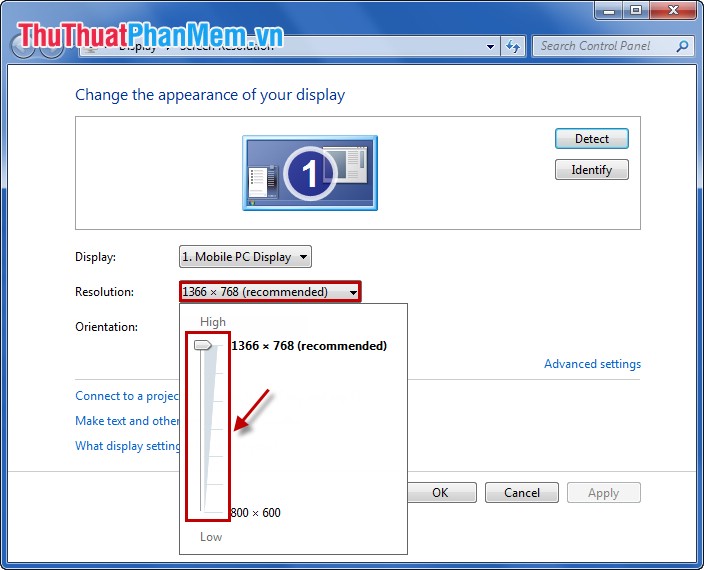 |
| Thay đổi độ phân giải |
Ø Nhấp phải chuột vào khoảng trông trên màn hình Desktop → Screen Resolution
Ø Trong cửa sổ hiện ra, ở mục Resolution, dùng chuột kéo thanh trượt để chọn độ phân giải phù hợp. Cuối cùng nhấp OK để lưu lại
2) Thay đổi chất lượng màu
Chúng ta phải biết rằng, màn hình PC hầu hết đều yêu cầu hỗ trợ thiết lập màu ở mức cao nhất (32 bit) và hình ảnh sẽ trở nên chân thực hơn. Tuy nhiên, nếu bạn đang sử dụng đồ họa tích hợp thì điều này có thể khiến cho hiệu năng của máy tính bị giảm sút. Để tránh tình trạng này thì nên giảm lượng màu xuống còn 24 hoặc 16 bit, bằng phương pháp sau.
Ø Nhấp phải chuột vào khoảng trông trên màn hình Desktop → Screen Resolution
Ø Chọn Advanced Settings → Monitor → tại mục Colors điều chỉnh lượng màu cho phù hợp. Cuối cùng nhấp OK để lưu lại
3) Cài đặt Driver mới nhất cho card màn hình
Driver cho phép chương trình máy tính, hệ điều hành và các ứng dụng khác tương tác với một thiết bị phần cứng. Driver cũng cần được cập nhật thường xuyên để hiệu quả được tối ưu.
Ø Nhấp phải chuột vào khoảng trông trên màn hình Desktop → Screen Resolution
Ø Chọn Advanced Settings → tại cửa sổ Adapter chọn Properties
Ø Trong cửa sổ hiện ra, chọn mục Driver → Update Driver. Cuối cùng nhấp OK để lưu lại
Ngoài những vấn đề trên, các bạn còn có thể hiệu chỉnh tần số làm tươi (Refresh rate) và thời gian đáp ứng (Response time). Tuy nhiên đối với màn hình LCD, những tần số này hầu như đã ở mức lý tưởng.
Nguồn:

Không có nhận xét nào:
Đăng nhận xét