Thứ Hai, 31 tháng 8, 2015

Những phím tắt hữu hiệu giúp thao tác nhanh trên màn hình máy tính mà không cần chuột

Bạn muốn thao tác nhanh trên màn hình máy tính? Bạn muốn biết những tổ hợp phím độc đáo và hữu dụng? Tất cả sẽ có trong bài viết dưới đây.


Tại một thành phố lớn như Thành phố Hồ Chí Minh, khả năng không biết gì về công nghệ thông tin là rất thấp. Tuy nhiên, ngay cả những game thủ hay những người sử dụng máy tính lâu năm vẫn có thể chưa biết đến những phím tắt tuyệt vời này.
                                          
1)    Ẩn nhanh các cửa sổ ứng dụng trên màn hình để quay về Desktop
Trên màn hình máy tính:
ü Đối với Windows XP, bạn click vào biểu tượng bên dưới thì toàn bộ chương trình đang chạy sẽ bị chuyển xuống thanh công cụ, muốn khôi phục thì click vào biểu tượng lần nữa.


ü Đối với Windows 7, Win 8 và Win 10, bạn click chuột vào phía dưới cùng bên phải của màn hình máy tính (show desktop).


Trên bàn phím:
ü Tổ hợp phím Windows  +D để quay về Desktop.
ü Tổ hợp phím Windows  +L hoặc Ctrl + Alt + Delete để khóa máy tính.

Phím Windows:

2)    Đóng cửa sổ chương trình đang chạy
Đôi khi công việc văn phòng nhàm chán khiến bạn xao lãng. Bạn quyết định làm việc riêng một chút nhưng lại sợ người khác đi qua đột ngột và phát hiện. Vậy hãy sử dụng tổ hợp phím Alt + F4 để tắt cửa sổ hiện thời ngay lập tức.
Bên cạnh đó, bạn cũng có thể sử dụng tổ hợp phím Ctrl + W.

3)    Thêm dấu trang
Với tổ hợp phím Ctrl + D, bạn có thể đánh dấu một cách nhanh chóng những trang web quan trọng.

4)    Phóng to/thu nhỏ
Khi cần điều chỉnh kích thước văn bản hiển thị trên màn hình máy tính, bạn nhấn đồng thời Ctrl và lướt cuộn chuột giữa lên để phóng to và xuống để thu nhỏ.

5)    Xóa thư mục vĩnh viễn
Bạn muốn xóa một thư mục mà không muốn cho vào thùng rác? Rất đơn giản, hãy nhấn tổ hợp Shift + Delete trên bàn phím.

6)    Mở tab vừa đóng trên trình duyệt hoặc trở về tab cũ
Làm thế nào để mở lại tab mà bạn lỡ tay đóng mà không cần xem lịch sử? Nhấn tổ hợp phím Ctrl + Shift + T để thao tác nhanh chóng nhé.
Để trở về tab cũ, bạn chỉ cần nhấn nút Backspace.


Thứ Ba, 25 tháng 8, 2015

Bạn biết gì về các loại màn hình máy tính - CRT, LCD, OLED...


Công nghệ càng phát triển; chủng loại màn hình máy tính cũng ngày càng được đa dạng hóa và tối ưu; từ CRT, LCD, cảm ứng, cho đến OLED... Đối với máy tính cá nhân (hay PC), màn hình là bộ phận tách rời. Nhu cầu có một chiếc màn hình phù hợp và hiện đại cho máy tính là tất yếu. Tuy nhiên, ở một thị trường màn hình máy tính khổng lồ nhưthành phố Hồ Chí Minh hay Hà Nội, việc chọn loại nào và mua ở đâu là câu hỏi chung của nhiều người.


Vậy, trước hết hãy cùng MekongT chúng tôi tìm hiểu qua các loại màn hình phổ biến nhé.

1)    Màn hình CRT


CRT là loại màn hình máy tính sử dụng màn huỳnh quang để hiển thị các điểm ảnh. Để các điểm ảnh này phát sáng và có màu sắc như mong muốn, cần phải có tia điện tử từ ống phóng CRT tác động vào.
Ưu điểm: Thể hiện màu sắc trung thực, sắc nét; tốc độ đáp ứng cao; độ phân giải có thể điều chỉnh rất cao. Do đó, nó phù hợp với các game thủ hay các nhà thiết kế đồ họa.
Nhược điểm: CRT có kích thước lớn, cồng kềnh, tiêu tốn điện năng và ảnh hưởng đến sức khỏe nhiều hơn so với các loại màn hình khác.
Hiện nay, vì những bất tiện cũng như lỗi thời mà CRT hầu như đã lui vào dĩ vãng.

2)    Màn hình LCD


Màn hình LCD hay màn hình tinh thể lỏng được chế tạo dựa trên công nghệ về tinh thể lỏng. Khi chạm tay vào bề mặt, bạn sẽ thấy màn hình lõm xuống, rất mềm.
Ưu điểm: mỏng, nhẹ, phẳng, thiết kế đẹp, không chiếm nhiều diện tích, hình ảnh, sáng, chân thật, ít tiêu tốn điện năng và ít ảnh hưởng đến sức khỏe con người so với dòng CRT.
Nhược điểm: Có thể thấy, dòng LCD có giới hạn về độ phân giải; tuy có thể điều chỉnh tùy theo người dùng nhưng hình ảnh chỉ hiển thị rõ nhất khi đặt độ phân giải chuẩn của nhà sản xuất hoặc ½ con số này. Hơn nữa, độ tương phản của dòng này thấp hơn so với CRT, thời gian phản ứng chậm, hạn chế về góc nhìn và lỗi điểm chết.
Mặc dù có những nhược điểm này nhưng dòng LCD vẫn đang trên đà thống lĩnh thị trường màn hình máy tính và là sản phẩm được người dùng ưa chuộng nhất.

3)    Màn hình cảm ứng


Màn hình cảm ứng bao gồm: một màn hình hiển thị thông thường như LCD và một lớp cảm ứng phía trên bề mặt để thay thế cho chuột. Người dùng có thể điều khiển và làm việc với máy vi tính bằng bút cảm ứng hay bằng tay. Trong máy tính, màn hình cảm ứng được sử dụng với hệ điều hành Windows 8.
Ưu điểm: Màn hình cảm ứng với thao tác nhanh chóng giúp người sử dụng có trải nghiệm tuyệt vời khi chơi game hoặc giải trí. Hơn nữa thiết kế còn hết sức ấn tượng và sang trọng, kho ứng dụng game cũng vô cùng phong phú.
Nhược điểm: Các thao tác cảm ứng chỉ có thể chạy mượt mà trên hệ điều hành Windows 8. Hơn nữa, nếu bạn đã quen với việc sử dụng chuột, thì khi thay đổi, các thao tác có thể gượng gập và khó khăn. Nhược điểm cuối cùng là giá thành của sản phẩm này khá cao so với các dòng khác. Điều này khiến mọi người cân nhắc có nên mua hay không.

4)    Màn hình OLED


Màn hình máy tính sử dụng công nghệ OLED là xu thế mới sử dụng hợp chất hữu cơ để sản sinh ánh sáng khi tương tác với dòng điện.
Ưu điểm: OLED tự tỏa sáng và không cần đèn nền như LCD nên mỏng, nhẹ, tiết kiệm năng lượng và có độ phân giải cao hơn. Đồng thời, OLED còn có góc nhìn rộng và thời gian phản ứng nhanh hơn.
Nhược điểm: Chất hữu cơ trong OLED có thời gian sông ngắn, sẽ bị thoái hóa khi sử dụng nên tuổi thọ sản phẩm khoảng 14.000 giờ, ít hơn nhiều so với LCD lên đến 60.000 giờ. Hơn nữa, hiện tại chi phí sản xuất còn khá đắt và nước có thể dễ dàng làm hỏng màn hình OLED.
Chúng ta hãy cùng chờ đợi những cải tiến trong tương lai của dòng sản phẩm này.

5)    Mua màn hình máy tính ở đâu?
Hiện nay, mà nhất là ở thị trường lớn như Thành phố Hồ Chí Minh và Hà Nội, các sản phẩm công nghệ như màn hình được bày bán ngập tràn. Tất nhiên, các bạn có thể tìm đến những cửa hàng điện tử uy tín như Điện Máy Nguyễn Kim hay Phong Vũ. Nhưng thay vì phải tốn tiền cho chi phí mặt bằng và thương hiệu không đáng có, bạn cũng có thể tìm đến những công ty bán đồ điện tử trực tuyến uy tín không kém như MekongT.com. Hàng trăm ngàn khách hàng đã tìm đến và tin tưởng MekongT. Không chỉ cung cấp các sản phẩm chất lượng, công ty còn tư vấn cho khách hàng những thông tin hữu ích tại đây.


Thứ Năm, 20 tháng 8, 2015

Những sai lầm thường gặp khi chọn mua laptop

Thời điểm sắp bước vào giảng đường đại học là thời điểm bước ngoặt trong đời người. Bao nhiêu hành trang cần chuẩn bị và thứ cần thiết bậc nhất có lẽ là chiếc laptop. Làm thế nào để chọn mua một chiếc máy tính xách tay hoàn hảo? Độ phân giải cao? Màn hình kích thước lớn? Giá cả trên trời? Mua ở đâu thì mẫu mã đa dạng và tốt nhất? Thành phố Hồ Chí Minh?


Để giải đáp thắc mắc này, hi vọng quý phụ huynh cũng như con em có thể xem qua và tránh những sai lầm sau đây.

1)    Không chú trọng đến kích thước
Kích thước của sản phẩm có ảnh hưởng rất lớn đến khả năng làm việc của người dùng. Nếu kích thước quá nhỏ, trải nghiệm bàn phím sẽ trở nên bất tiện và khó chịu: thiếu Numpad, bàn phím nhỏ dẫn đến đánh máy khó khăn. Ngược lại, nếu kích thước quá lớn, màn hình máy tính lớn, trải nghiệm giải trí tuyệt vời nhưng khi di chuyển thường xuyên sẽ rất mệt mỏi.
Vì vậy, khi chọn mua một chiếc laptop, bạn nên cân nhắc nhu cầu sử dụng của mình. Nếu chỉ sử dụng ở nhà, có thể mua chiếc có kích cỡ lớn, khoảng 15,6 inch trở lên. Nếu phải di chuyển thường xuyên, như mang đến trường lớ, công ty thì nên mua chiếc có kích cỡ trung bình khoảng 14 inch để vừa gọn nhẹ khi di chuyển, vừa mang đến trải nghiệm Windows như ý.
Tương tự, hãy chú trọng đến trọng lượng của laptop nữa nhé.

2)    Không để ý đến các cổng kết nối


Khi sử dụng laptop, khả năng cần tới cổng kết nối để sử dụng ổ cứng bên ngoài lưu trữ phim, ảnh, nhạc,...; hay sử dụng chuột quang là rất cao. Hơn nữa, còn phải sử dụng nhiều cổng cùng một lúc. Những lúc như thế, nếu chiếc laptop bạn đang sở hữu không đáp ứng được nhu cầu này thì vô cùng bất tiện. Tất nhiên, bạn có thể sử dụng hub chia USB là một giải pháp, song có thể ảnh hưởng tiêu cực đến tuổi thọ của phụ kiện.
Nhìn chung, các nhà sản xuất hiện nay đang có xu thể bỏ bớt một số cổng kết nối. Vì vậy, khi chọn mua, hãy chú ý đến vấn đề này.

3)    Mua mẫu laptop giá rẻ nhất
Phải chăng giá rẻ thì phù hợp với túi tiền, và đó là điều quan trọng nhất? Thực tế chứng minh những chiếc máy giá rẻ có khả năng thiếu một vài tính năng cần thiết cho bạn trong quá trình sử dụng. Ví dụ như bạn chọn chip xử lý dual - core thay vì quad - core vì giá thành rẻ hơn một chút. Và rồi khi phải ngày ngày chạy tác vụ trên máy tính, bạn sẽ sớm cảm nhận sự khác biệt giữa hai thế hệ CPU này và hối tiếc vì không lựa chọn quad core ngay từ đầu.

4)    Mua mẫu lapyop đắt nhất
Cái đắt nhất thường là cái tốt nhất, tuy nhiên chưa chắc là cái phù hợp với bạn nhất. Những mẫu sản phẩm đời mới nhất có giá trên trời, đi kèm với nó là nhiều tính năng vượt trội nhất, màn hình máy tính tối ưu nhất, tới mức dư thừa đối với nhu cầu sử dụng thông thường. Nếu bạn chỉ cần sử dụng cho việc học tập và giải trí, thì hãy chọn mua những chiếc laptop có giá phải chăng, nhưng cũng không nên quá thấp, như thế là đã tiết kiệm cả chục triệu đồng.

5)    Mua laptop lai tablet


Nếu bạn đang có ý định này thì hãy đọc qua và cân nhắc lại. Quả thực có một chiếc máy tính “2 trong 1” là điều ai cũng mong muốn. Tuy nhiên, các loại thiết bị này vừa đắt vừa sử dụng không thoải mái, đặc biệt là ở chế độ tablet, nó quá nặng để cầm lâu trên tay. Do đó, nếu có điều kiện, bạn nên mua phân tách một chiếc laptop và một máy tính bảng riêng biệt.


Kết luận: Dựa theo những kinh nghiệm bỏ túi trên, hi vọng các bạn có thể tìm mua được dòng sản phẩm phù hợp với mình. Bất kì tư vấn liên quan đến sản phẩm công nghệ thông tin, màn hình máy tính, card màn hình, CPU,... hãy liên hệ ngay MekongT nhé. Dù bạn ở đâu, TP Hồ Chí Minh, Hà Nội, Đà Nẵng... hãy đến với MekongT để tiếp cận gần hơn với thế giới công nghệ nhé.


Thứ Sáu, 14 tháng 8, 2015

Làm thế nào để bảo vệ mắt cho dù phải ngồi trước màn hình máy tính quá lâu

Hiện nay khi nhu cầu sử dụng công nghệ ngày càng tăng, thời gian dành cho việc ngồi trước màn hình máy tính ngày càng nhiều thì việc mắc các bệnh lý về thị giác đã và đang trở thành nỗi lo lắng của nhiều người, đặc biệt là các bậc phụ huynh.Sau đây sẽ là một số mẹo nhỏ giúp bạn bảo vệ đôi mắt của chính mình.


Trong một xã hội tiên tiến vượt bậc như hiện nay, việc sử dụng máy tính là điều không thể tránh khỏi. Tuy nhiên ai cũng biết nếu ngồi quá lâu trước màn hình máy tính, bạn sẽ có nguy cơ bị mỏi mắt, cận thị, mỏi lưng, vai, cổ.... Vậy sử dụng như thế nào để không ảnh hưởng đến mắt và các vấn đề sức khỏe khác.
                                                                    
Ø Chớp mắt và sử dụng nước mắt nhân tạo
Khi làm việc trên máy tính quá lâu, sở dĩ mắt ta khó chịu là do đã quá tập trung vào màn hình mà quên chớp mắt. Vậy biện pháp khắc phục đơn giản là hãy chú ý chớp mắt thường xuyên hơn. Nếu sợ quên hoặc tránh ảnh hưởng đến công việc thì hãy sử dụng nước mắt nhân tạo, khoảng 1 – 2 tiếng một lần.

Ø Tư thế ngồi và vị trí màn hình đúng
Tư thế ngồi thế nào là đúng? Màn hình ngang tầm mắt hoặc thấp hơn. Lưng thẳng. Khuỷu tay đặt gần với cơ thể. Bàn chân đặt thẳng trên mặt đất hoặc chỗ gác chân. Với ghế ngồi nên chọn loại có thể xoay, có tựa để hỗ trợ thắt lưng, cạnh phía trước của ghế không nhấn vào mặt sau của đầu gối.


Còn vị trí màn hình nên đặt như thế nào? Đầu tiên phải đảm bảo điều kiện ánh sáng, không làm việc trong phòng tối. Điều chỉnh màn hình về một bên cửa sổ, tránh ánh nắng chiếu trực tiếp vào màn hình hoặc vào mắt.

Ø Chỉnh cỡ chữ
Đây là việc đơn giản và cần thiết để giảm thiểu mệt mỏi cho mắt vì nếu chữ quá nhỏ có thể gây đau đầu và căng thẳng cho mắt. Do đó, bạn nên chỉnh cỡ chữ gấp 3 lần cỡ chữ nhỏ nhất mà ta đọc được. Hơn nữa, bạn nên chọn màu sắc chữ cho phù hợp theo tiêu chí tương phản, chữ tối nền sáng và ngược lại.

Ø Nghỉ ngơi thư giãn
Sau mỗi giờ đồng hồ làm việc liên tục trên máy tính, bạn nên dành 10 – 15 phút thư giãn cho mắt bạn được nghỉ ngơi. Hãy đưa mắt nhìn ra xa hoặc nhắm mắt lại và mát-xa mắt nhẹ nhàng. Ngoài ra bạn cũng nên đứng lên đi lại hoặc thực hiện các động tác nhẹ nhàng để cơ bắp được hoạt động, tránh tình trạng mỏi cơ.

Ø Không nhìn màn hình trước khi đi ngủ
Theo các chuyên gia, bạn nên tránh nhìn vào màn hìnhmáy tính cũng như điện thoại ít nhất 2 tiếng trước khi đi ngủ, vì việc sử dụng công nghệ thông tin sẽ kích thích thần kinh, có tác động tiêu cực đên giấc ngủ.

Ø Đo khám mắt định kỳ
Việc đo khám mắt định kỳ giúp bạn kịp thời phát hiện ra các triệu chứng bệnh lý về mắt và chữa trị chúng. Những người vốn dĩ đã có tật khúc xạ thì càng cần khám mắt định kỳ để thay đổi loại kính phù hợp.

Ø Chế độ ăn uống hợp lý
Cũng như giúp ngăn ngừa khô mắt, ăn uống đúng cách có thể giúp ngăn ngừa thoái hóa điểm vàng và đục thủy tinh thể. Bạn cần bổ sung vitamin A, C, D, E, kẽm, axit béo Omega 3, Selen, Lutein & Zeaxanthin, Beta Carotene... để tăng cường sức khỏe cho đôi mắt.

Ø Lựa chọn màn hình máy tính chất lượng


Phải nói rằng, chất lượng màn hình máy tính có ảnh hưởng trực tiếp đến mắt. Vì thế bạn nên lựa chọn màn hình máy tính cẩn thận. Bạn có thể tìm kiếm dòng sản phẩm phù hợp qua MekongT, dù bạn ở bất cứ đâu, TP Hồ Chí Minh hay Hà Nội...Bạn có thể tham khảo cách chọn qua một số bài viết tại http://www.mekongt.com/blog/category/man-hinh-may-tinh/. Ngoài ra, bạn cũng nên tinh chỉnh lại màn hình của mình để đạt chất lượng hình ảnh tốt nhất qua link này.

Thứ Năm, 6 tháng 8, 2015

Hiệu chỉnh màn hình LCD cực kỳ đơn giản cho đôi mắt cái nhìn tươi đẹp hơn

Bạn phải giành phần lớn thời gian làm việc với mày tính, ngồi trước màn hình? Bạn đã quá chán nản với loại màn hình CRT cũ kĩ? Bạn đã sắm cho mình chiếc màn hình LCD nhưng vẫn chưa đạt được kết quả như ý? Vậy hãy giành ra 5 phút để đọc bài viết hữu ích này.

Màn hình tinh thể lỏng hay LCD (Liquid Crystal Display) là loại thiết bị hiển thị được cấu tạo bởi các điểm ảnh chứa tinh thể lỏng với ưu điểm là phẳng, cho hình ảnh sáng, chân thực và tiết kiệm năng lượng. Tuy thiết lập cấu hình của màn hình LCD không có quá nhiều khác biệt so với dòng CRT, nhưng làm thế nào để hiệu chỉnh sao cho chất lượng hình ảnh được tối ưu nhất thì không phải ai cũng biết.

Màn hình tinh thể lỏng cho chất lượng hình ảnh tuyệt hảo

"Bài viết này sẽ hướng dẫn bạn những cách đó 

1)   Cài đặt độ phân giải màn hình chuẩn
Màn hình LCD ngày nay có chế độ tự động xác định độ phân giải hoặc độ phân giải chuẩn để có thể xử lý chính xác số lượng điểm ảnh hiển thị trên màn hình; điều mà trước đây màn hình CRT không làm được. Khi điều chỉnh độ phân giải chuẩn này, chất lượng hình ảnh thu được sẽ giảm, bị méo, mất pixel .... Nói như vậy không có nghĩa chúng ta không thể thay đổi, nếu giảm hoặc tăng một nửa độ phân giải thì vẫn cho ta chất lượng khá tốt. Nên nhớ, nếu độ phân giải quá cao thì các kí tự và biểu tượng sẽ rất nhỏ và khó xem; ngược lại nếu độ phân giải quá thấp thì hiển thị sẽ rất to và xấu.
Vì vậy hãy điều chỉnh sao cho phù hợp bằng 2 cách:
Cách 1:
Ø Nhấp vào nút Start → Control Panel
Ø Trong cửa sổ Control Panel, nhấp vào Appearance and Personalization
Ø Nhấp vào Display → Change Display Settings
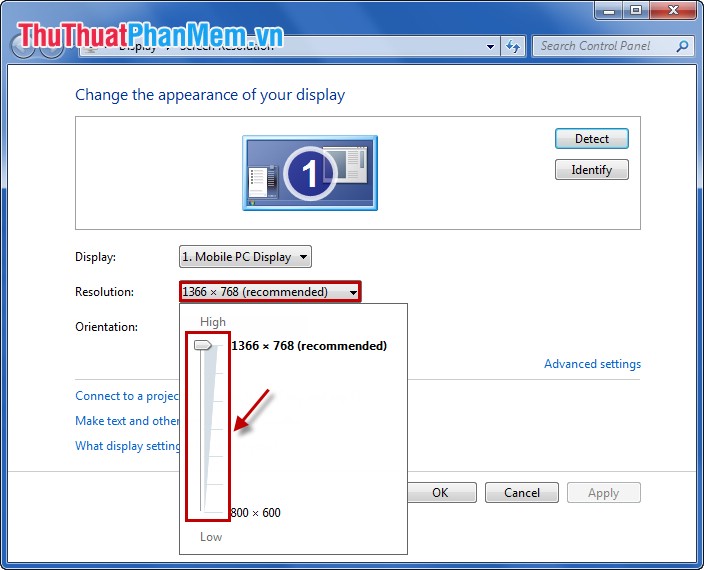
Ø Trong cửa sổ hiện ra, ở mục Resolution, dùng chuột kéo thanh trượt để chọn độ phân giải phù hợp. Cuối cùng nhấp OK để lưu lại
Cách 2:
Thay đổi độ phân giải 
                            
Ø Nhấp phải chuột vào khoảng trông trên màn hình Desktop → Screen Resolution
Ø Trong cửa sổ hiện ra, ở mục Resolution, dùng chuột kéo thanh trượt để chọn độ phân giải phù hợp. Cuối cùng nhấp OK để lưu lại

2)   Thay đổi chất lượng màu
Chúng ta phải biết rằng, màn hình PC hầu hết đều yêu cầu hỗ trợ thiết lập màu ở mức cao nhất (32 bit) và hình ảnh sẽ trở nên chân thực hơn. Tuy nhiên, nếu bạn đang sử dụng đồ họa tích hợp thì điều này có thể khiến cho hiệu năng của máy tính bị giảm sút. Để tránh tình trạng này thì nên giảm lượng màu xuống còn 24 hoặc 16 bit, bằng phương pháp sau.
Ø Nhấp phải chuột vào khoảng trông trên màn hình Desktop → Screen Resolution
Ø Chọn Advanced Settings → Monitor → tại mục Colors điều chỉnh lượng màu cho phù hợp. Cuối cùng nhấp OK để lưu lại

3)   Cài đặt Driver mới nhất cho card màn hình
Driver cho phép chương trình máy tính, hệ điều hành và các ứng dụng khác tương tác với một thiết bị phần cứng. Driver cũng cần được cập nhật thường xuyên để hiệu quả được tối ưu.
Ø Nhấp phải chuột vào khoảng trông trên màn hình Desktop → Screen Resolution
Ø Chọn Advanced Settings → tại cửa sổ Adapter chọn Properties
Ø Trong cửa sổ hiện ra, chọn mục Driver → Update Driver. Cuối cùng nhấp OK để lưu lại

Ngoài những vấn đề trên, các bạn còn có thể hiệu chỉnh tần số làm tươi (Refresh rate) và thời gian đáp ứng (Response time). Tuy nhiên đối với màn hình LCD, những tần số này hầu như đã ở mức lý tưởng.